Setelah kita mempraktekkan instalasi blog template dari eblog template pada halaman sebelumnya , maka pada tahapan selanjutnya adalah bagaimana kita mengganti semua alamat links widget yang ada pada blog template tersebut . Tampilan secara umum dari blog template tersebut sudah cukup representatif , akan tetapi harus di rubah sesuai dengan kebutuhan kita .
Dalam blog template yang telah kita install biasanya memang di buat dalam tampilan blog template yang sudah jadi , maka semua gadget dan adsense-nya biasanya juga sudah terinstal juga , anya yang perlu di pahami , misalnya google adsense di situ biasanya dengan code publisher pembuat template-nya , maka seandainya kita sudah me-register account sendiri pada google adsense selanjutnya kita haruslah mengganti kode publisher tersebut .
Contoh :
google_ad_client = "pub-3143142278912561"; /* 160x600, created 10/13/08 */ google_ad_slot = "7948050881"; google_ad_width = 160; google_ad_height = 600;
script di atas adalah merupakan script untuk menampilkan google adsense pada halaman blog template kita . Nah yang perlu di pahami adalah bahwa pada script : google_ad_client = "pub-3143142278912561" adalah merupakan kode yang meng-identifikasi bahwa si penampil adsense pada kode tersebut adalah pemilik account dengan ID : pub-3143142278912561 .
Kondisi seperti tersebut di atas harus kita pahami , maka setelah account kita pada google adsense di Approved , maka kita dapat langsung mengganti script google adsense di atas dengan script adsense milik kita sendiri sesuai dengan account google adsense yang sudah kita buat .
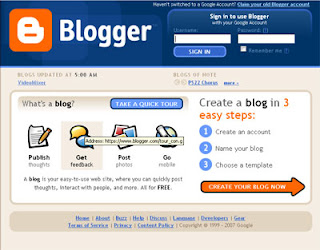
Selanjutnya selain adsense seperti di atas , juga banyak terdapat beberapa link refferer baik yang berupa text links maupun berupa image . Saat kursor kita taruh pada links tersebut di atas , maka biasanya di bagian bawah pada page browser kita akan menjelaskan links address dari text link ataupun image links tersebut .
Masih banyak lagi hal hal yang perlu kita pahami tentang hal hal seperti tersebut di atas , sayapun saat ini masih mempelajari hal tersebut sesuai dengan tahapan saat ini yang saya sedang mencoba mengoptimalkan blog template saya ini dengan berbagai fitur fiturnya .
Ok semoga bermanfaat dan sampai ketemu di halaman selanjutnya .
Dalam blog template yang telah kita install biasanya memang di buat dalam tampilan blog template yang sudah jadi , maka semua gadget dan adsense-nya biasanya juga sudah terinstal juga , anya yang perlu di pahami , misalnya google adsense di situ biasanya dengan code publisher pembuat template-nya , maka seandainya kita sudah me-register account sendiri pada google adsense selanjutnya kita haruslah mengganti kode publisher tersebut .
Contoh :
google_ad_client = "pub-3143142278912561"; /* 160x600, created 10/13/08 */ google_ad_slot = "7948050881"; google_ad_width = 160; google_ad_height = 600;
script di atas adalah merupakan script untuk menampilkan google adsense pada halaman blog template kita . Nah yang perlu di pahami adalah bahwa pada script : google_ad_client = "pub-3143142278912561" adalah merupakan kode yang meng-identifikasi bahwa si penampil adsense pada kode tersebut adalah pemilik account dengan ID : pub-3143142278912561 .
Kondisi seperti tersebut di atas harus kita pahami , maka setelah account kita pada google adsense di Approved , maka kita dapat langsung mengganti script google adsense di atas dengan script adsense milik kita sendiri sesuai dengan account google adsense yang sudah kita buat .
Selanjutnya selain adsense seperti di atas , juga banyak terdapat beberapa link refferer baik yang berupa text links maupun berupa image . Saat kursor kita taruh pada links tersebut di atas , maka biasanya di bagian bawah pada page browser kita akan menjelaskan links address dari text link ataupun image links tersebut .
Masih banyak lagi hal hal yang perlu kita pahami tentang hal hal seperti tersebut di atas , sayapun saat ini masih mempelajari hal tersebut sesuai dengan tahapan saat ini yang saya sedang mencoba mengoptimalkan blog template saya ini dengan berbagai fitur fiturnya .
Ok semoga bermanfaat dan sampai ketemu di halaman selanjutnya .